 Vẽ Tay
 Biến ý tưởng thành video
Biến kịch bản thành video vẽ tay
Vẽ Tay Studio là phần mềm Windows vẽ tay từng cảnh, đọc lời bạn viết bằng giọng AI tự nhiên và canh phụ đề theo từng chữ. Nền tảng tạo video bằng AI đơn giản, mạnh mẽ và tối ưu cho người Việt.
Phiên bản 1.1.5 cho Windows 10 và 11 (64-bit).
- Tạo video từ ý tưởngBiến nội dung thành video chỉ trong vài phút
- Giọng đọc tự nhiênĐa dạng giọng Việt, truyền cảm và chân thực
- Nội dung phong phúHỗ trợ nhiều chủ đề, nhiều phong cách
- Quy trình tối ưuNhanh chóng, đơn giản, hiệu quả
Năm định dạng video
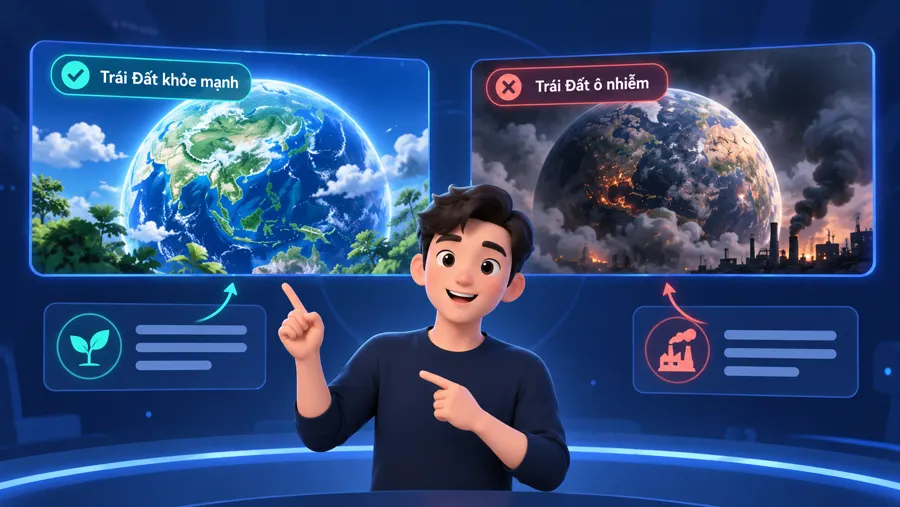
Mỗi video bắt đầu từ một trong năm định dạng có sẵn trong phần mềm. Dưới đây là một khung hình mẫu của từng loại.




Từ kịch bản đến video hoàn chỉnh
Bạn lo phần lời. Phần mềm lo nét vẽ, giọng đọc và thời gian, rồi dựng video ngay trên máy của bạn.
Viết kịch bản
Gõ hoặc dán nội dung bạn muốn nói. Chỉ cần văn bản thường.
Chọn định dạng và giọng đọc
Chọn một trong năm định dạng, rồi chọn giọng AI hoặc hồ sơ giọng tạo từ bản ghi âm của chính bạn.
Để phần mềm vẽ
Từng cảnh được vẽ tay, lồng tiếng, gắn phụ đề theo từng chữ và thêm nhạc từ thư viện của bạn.
Xuất và đăng
Nhận file MP4 1080 × 1920, 30 fps, sẵn sàng cho TikTok, Reels và YouTube Shorts.
Bản quyền của bạn, trên máy của bạn
Đăng nhập phần mềm bằng tài khoản của bạn rồi nhập key bản quyền. Bản quyền và các máy đang dùng nó hiện trong tài khoản của bạn trên trang này.
Đổi sang máy mới? Gỡ máy cũ khỏi tài khoản rồi kích hoạt trên máy mới.
Key bản quyền có dạng
VTS-XXXX-XXXX-XXXX-XXXX
- Số máy
- Mỗi bản quyền dùng trên một số máy nhất định. Xem và gỡ máy trong tài khoản.
- Dùng offline
- Tối đa 72 giờ giữa hai lần kiểm tra trực tuyến.
- Ngày hết hạn
- Bản quyền có thời hạn hiện ngày hết hạn trong tài khoản. Bản quyền vĩnh viễn không hết hạn.
- File của bạn
- Nằm trên máy bạn, trong
%LOCALAPPDATA%\VeTayStudio.
Câu hỏi thường gặp
Xem thêm trong hướng dẫn, hoặc gửi email tới contact@driveflow.casa.
Phần mềm chạy trên máy nào?
Windows 10 và Windows 11, bản 64-bit.
Làm sao để tạo tài khoản?
Tại trang Đăng ký tài khoản, hoặc bấm “Đăng ký tài khoản trên Web” ở màn hình đăng nhập của phần mềm.
Có cần kết nối mạng không?
Chỉ cần khi đăng nhập, kích hoạt và kiểm tra bản quyền. Sau mỗi lần kiểm tra, phần mềm vẫn chạy offline được tối đa 72 giờ.
Phần mềm báo đã đạt giới hạn thiết bị. Phải làm gì?
Bản quyền của bạn đã kích hoạt trên đủ số máy cho phép. Đăng nhập, gỡ một máy không còn dùng rồi kích hoạt lại.
Phần mềm có kèm credit AI không?
Không. Ảnh AI và kho ảnh, video dùng key riêng của bạn cho OpenAI, Gemini, Pexels hoặc Xkiro, nhập trong phần Cài đặt của phần mềm.
Kịch bản và video được lưu ở đâu?
Trên máy của bạn, trong %LOCALAPPDATA%\VeTayStudio. Chúng không được tải lên trang này.
Làm video đầu tiên ngay hôm nay
Tải phần mềm, tạo tài khoản và kích hoạt key bản quyền.